在競爭激烈的家具建材市場,一份設計精美、信息突出的宣傳單(DM單頁)是吸引客戶、促進銷售的有力武器。對于銷售人員、市場專員或店主而言,擁有高質量的PSD設計模板,能大大節省設計成本與時間,快速制作出專業級的營銷物料。本文將為您詳細介紹“家具建材促銷宣傳單PSD素材圖片設計”的相關資源與設計要點,助您輕松開啟高效促銷。
一、優質PSD模板的價值
專業的PSD模板通常具備以下優勢:
- 分層設計,靈活編輯:PSD文件保留了完整的圖層結構,您可以輕松修改文字、替換圖片、調整顏色和布局,無需專業設計技能也能打造專屬宣傳單。
- 高清畫質,印刷無憂:提供的模板通常為高清分辨率(如300 DPI),確保印刷成品清晰銳利,彰顯品牌質感。
- 設計專業,提升檔次:模板由專業設計師制作,構圖、配色、字體搭配均經過考量,能有效提升促銷活動的視覺吸引力和可信度。
二、關鍵設計要素與素材內容
一份成功的家具建材DM單頁,應聚焦以下核心:
- 醒目主題:突出“促銷”、“清倉”、“新品上市”、“周年慶”等核心活動主題,第一時間抓住眼球。
- 產品展示:高清實拍圖或效果圖展示主打家具、建材產品(如沙發、櫥柜、地板、瓷磚),體現實用性與美觀度。
- 價格與優惠:明確標注原價、促銷價、折扣力度或套餐優惠(如“滿減”、“買贈”、“限時特價”),刺激購買欲望。
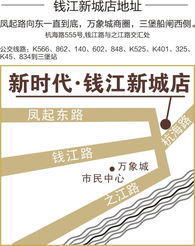
- 品牌信息:清晰呈現門店名稱、地址、聯系電話、二維碼(官網或線上商城)等,方便客戶咨詢與到訪。
- 召喚行動:使用“立即搶購”、“預約有禮”、“到店即贈”等行動號召語,引導客戶下一步行為。
三、如何獲取與使用“28.02MB DM單頁大全”等資源
網絡上存在許多提供PSD模板下載的平臺(如素材網站、設計論壇等)。在搜索或下載類似“建材銷售DM單頁大全”的素材包時,請注意:
- 來源可靠:選擇信譽良好的平臺下載,避免文件攜帶病毒或侵權。
- 格式與大小:確認文件為可編輯的PSD格式,并留意文件大小(如示例中的28.02MB),通常文件越大,包含的圖層和素材越豐富精細。
- 使用許可:仔細閱讀授權協議,確保模板可用于商業宣傳用途。
下載后,您只需使用Adobe Photoshop軟件打開PSD文件,根據您的具體促銷內容(如產品、價格、活動時間)修改對應文字圖層,替換產品圖片,即可快速生成您的定制版宣傳單。
四、設計應用與打印建議
- 針對性設計:根據目標客戶(如家裝業主、工程采購)調整設計風格,家庭促銷可溫馨時尚,工程采購則可側重專業與性價比。
- 多場景應用:設計完成的圖片不僅可用于印刷DM單頁,還可裁剪適配于社交媒體海報、微信推文封面、店內展板等,實現宣傳物料統一。
- 專業打印:設計定稿后,選擇專業的印刷服務,在紙張克數、覆膜工藝上適當投入,能極大提升宣傳單的觸感和保存周期。
善用高質量的家具建材促銷宣傳單PSD模板,是快速提升營銷物料品質、搶占市場先機的捷徑。通過靈活的編輯與用心的內容填充,您可以將通用模板轉化為直擊客戶痛點的促銷利器。立即開始尋找并運用這些優質設計資源,為您的建材銷售注入強勁的視覺動力,引爆門店客流與銷量!